
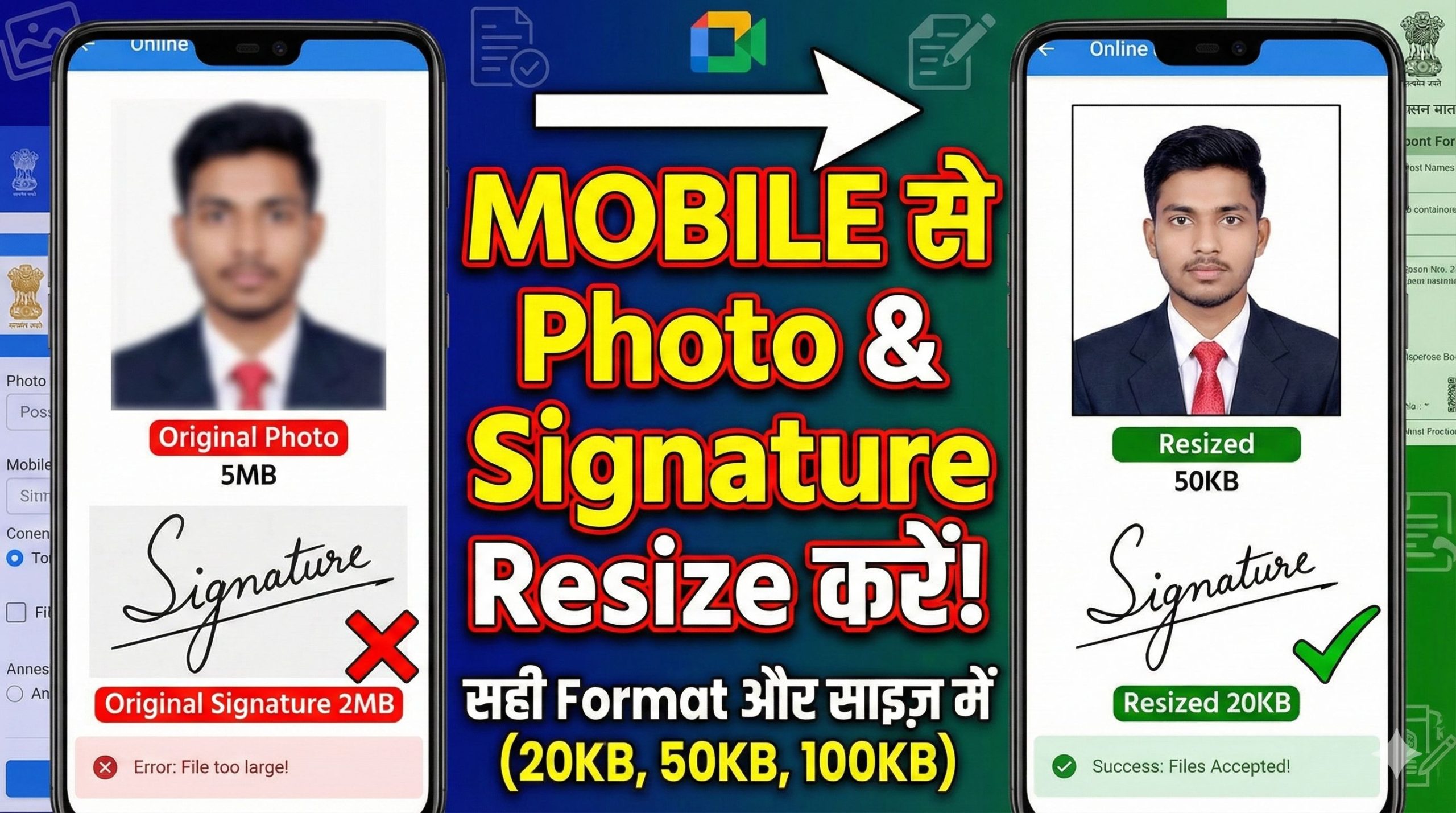
Photo Signature Format Resize :सरकारी नौकरी का फॉर्म भरना सिर्फ एक आसन प्रक्रिया नहीं है बल्कि सबसे पहला और महत्पूर्ण चरण है जिसमे लाखो छात्र फॉर्म भरते है जिसमे गलत Photo और Signature Upload के करण हजारो छात्रों का फॉर्म रिजेक्ट हो जाता है |
कुछ छात्र अपने मोबाइल गैलरी से फोटो चुनकर उपलोड करा देते है लेकिन उन्हें यह नहीं पता होता है की हर फॉर्म में फोटो का Size, Format, DPI, Background और Signature की Clarity अलग-अलग होती है।
मैं खुद पिछले 6 सालों से CSCसेंटर संभाल रही हूँ जिसमें मैंने हजारों स्टूडेंट्स के govt job form भरे हैं। जिसमें मैंने देखा है कि ज्यादातर उम्मीदवार अपने Signature या photo अपलोड करते है जिसे Resize करने पर धुधला या बहुत छोटा दिखाई देता है | मेरी उन उम्मीदवारों को सलाह रहती है की हमेशा photo signature के अपलोड करने के नियम अधिसूचना में जरुर पड़े |

1. Photo & Signature Resize क्या होता है और क्यों ज़रूरी है?
Resize का मतलब है फोटो का Size (KB) में, Width Height (Pixels)में, और Format (JPG/PNG) में जो अलग -अलग नोटिफिकेशन के हिसाब से बदलना।
- Photo: 20–50 KB, 200×230 px, JPG
- Signature: 10–20 KB, 100×70 px, JPG
Related article : Govt Job Form Fill Karte Waqt Sabse Zyada 10 Mistakes
2. Resize के लिए जरूरी चीजें
- मोबाइल गैलरी में फोटो/सिग्नेचर
- एक Editing App (जैसे Snapseed/PhotoResizer – Lightweight)
- या इंटरनेट (Online Resize Tools के लिए)
3. पहला तरीका: Mobile App का उपयोग (Snapseed + Photo Resizer)
यह तरीका Students में सबसे ज़्यादा लोकप्रिय है क्योंकि यह बेहद सरल और clear Output देता है।
Step 1 :फोटो को Crop करें
फॉर्म की फोटो हमेशा Face-Centered और Square/Passport Look में चाहिए।
Snapseed में स्टेप:
- App खोलें
- Open Photo
- Tools → Crop
- Ratio को 4:5 या 3:4 चुनें (पासपोर्ट फोटो जैसा)
- Face को Center में रखें
- Save करें
Step 2 : Background को साफ करें
अगर छात्र के फोटो का बैकग्राउंड हल्का-सा भी गंदा है, या फिर दीवार की लाइट-शैडो या लाइनें दिख रही हैं, तो सिस्टम इसे खराब फोटो मान लेता है और आपका फॉर्म रिजेक्ट हो जाता है।
Snapseed में:
- Tools → Tune Image
- Brightness थोड़ा बढ़ाएँ
- Ambiance + Saturation को थोड़ा कम कर दें
- Face Natural दिखना चाहिए (No Over Editing)
Step 3 :Photo Resizer App से Correct Pixel सेट करें
अब हम फोटो को Pixel के हिसाब से सेट करें। जो नोटिफिकेशन में दिया है
स्टेप:
- App खोले
- Select Photo
- Resize चुनें
- Pixel डालें (जैसे 200 Width, 230 Height)
- OK
Step 4 : KB Size को Reduce करें
अगर आपके फोटो का Pixel सही होते हैं लेकिन KB बहुत ज़्यादा होती है (200 KB की जगह 20 KB चाहिए)।
इसके लिए:
- Compress ऑप्शन चुनें
- साइज को कम करते जाएँ
- लगभग 30–40 KB कर दें
- Final Output JPG में रखें
इससे फोटो की clarity भी अच्छी रहती है और Size भी कम हो जाता है।
Related Article : Photo/Signature Mismatch की वजह से Form Reject क्यों होता है?
4. Signature Resize (Mobile से ही)
छात्रों को Signature हमेशा नीली या काली स्याही से सफेद पेज पर करने चाहिए।
Step 1 — Signature की फोटो लें
- मोबाइल को Signature के ऊपर सीधा रखें
- बिना Shadow के क्लिक करें
- फ्लैश off रखें
- बैकग्राउंड सही से सफेद दिखना चाहिए
Step 2 — Crop + Brightness Fix
Snapseed में:
- Crop करें (केवल Signature ही दिखे)
- Tune Image → Brightness + Contrast बढ़ाएँ
- Signature dark और साफ दिखना चाहिए
Step 3 — Pixel + KB Resize
Signature फाइल आमतौर पर बहुत छोटी होती है:
जैसे:
- 100×70 px
- 10–20 KB
- Format → JPG
Photo Resizer में Pixel सेट करें फिर KB compress करें JPG में save करें।बस आपका Signature तैयार!
5. बिना App Online Tools से Resize
अगर आपके मोबाइल में जगह कम है या ऐप नहीं डालना चाहते, यह तरीका परफेक्ट है।सिर्फ इंटरनेट चाहिए।
सबसे आसान तरीका
- ResizePixel.com
- iLoveIMG.com
- CompressJPG.net
Step-by-step प्रक्रिया
- ब्राउज़र में वेबसाइट खोलें
- Upload Image पर क्लिक करें
- Pixel Size डालें
- Compress चुनें → Target Size (जैसे 50 KB)
- JPG चुनें
- Download करें
ये एक बार में ही Photo का Pixel + KB दोनों बिल्कुल सही कर देते हैं।
6. Photo & Signature Upload करते समय सबसे बड़ी गलतियाँ
गलती 1 Selfie अपलोड कर देना
हमेशा पासपोर्ट स्टाइल फोटो अपलोड करें।
गलती 2 अलग Background
हल्का नीला या सफेद Background ही चलेगा।
गलती 3 — KB या Pixel एक-दो अंक भी गलत
फॉर्म तुरंत reject कर देता है।हमेशा नोटिफिकेशन में जो लिखा है, वैसा ही सेट करें।
गलती 4 — Signature हल्का या धुंधला
Signature dark और साफ होना चाहिए।बहुत मोटा Sign भी reject हो सकता है।
गलती 5 — PNG अपलोड कर देना (जब JPG मांगा गया हो)
Format हमेशा नोटिस के अनुसार रखें।
गलती 6 — Mobile Screenshot अपलोड करना
कभी भी स्क्रिनशॉट अपलोड न करें। यह तुरंत invalid माना जाता है।
7. Perfect Photo/Signature के लिए Final Checklist
Photo
- Pixel: नोटिस के अनुसार
- Size: 20–50 KB (या जैसा लिखा हो)
- Format: JPG
- Background: Light (Blue/White)
- Face: साफ + Natural
- No Cap, No Sunglass
Signature
- Ink: Blue/Black
- Background: White
- Pixel: 100×70 या जैसा लिखा हो
- Size: 10–20 KB
- Format: JPG
- Sharp & Clear
8. आखिर में एक महत्वपूर्ण सलाह
बहुत से छात्रों का फॉर्म सिर्फ इसलिए reject हो जाता है क्योंकि वे यह सोचते हैं कि
“थोड़ा अंतर चलेगा…”लेकिन सरकारी सिस्टम में 1 KB या 1 Pixel भी गलत हुआ तो फॉर्म invalid हो जाता है।छात्र अपने Photo या Signature upload करते समय नीचे दिए गए बिन्दुओ को ध्यान से पढ़े —
पहले Resize करें
Pixel चेक करें
KB चेक करें
Format चेक करें
फिर Final Upload करें
अगर छात्र ऊपर दिये गये बिन्दुओ को घ्यान में रखते हुए फॉर्म भरता है तो फॉर्म कभी रिजेक्ट नहीं होगा |इसलिए छात्र सावधानी से ही अपना फॉर्म भरे |